Mettre en place un programme de consignes
Introduction au programme de consigne
Le principe
Vous disposez d’un moyen de gérer des consignes, par exemple pour proposer à vos clients :
- un emballage ré-utilisable pour vos plats à emporter ou en livraison (plutôt qu’un emballage à usage unique)
- un emballage isotherme pour que vos transportent vos produits
- un verre ou gobelet pour la tenue d'une buvette
- tout autre système de consigne

Conseil : la gestion des consignes est un moyen concret de montrer votre engagement pour l'environnement !
Les possibilités de base
Grâce à cette solution vous pourrez :
- Paramétrer votre programme de consigne : règles globales, création des types de contenants (montant consigne, étiquettage, suivi unitaire, ...)
- Utiliser le programme de consignes au quotidien : produire, vendre, restituer les produits consignés
- Informer le consommateur : avec une étiquette et/ou une page web
- Suivre votre programme : rapport de caisse, stock de contenants consignés, emballages détenus par chaque client
Les bénéfices du programme de consigne :
- Le suivi comptable est automatique
- Le suivi du stock confié à chaque client est automatique
Usage avancé : le suivi unitaire de chaque contenant
Vous pouvez opter pour un suivi unitaire de chaque contenant, ce qui vous permet d'assurer une traçabilité totale :
- savoir quel produit est contenu dans un contenant précis, et suivre la date de production et la DLC
- connaître l'historique précis de chaque contenant : quels produits il a contenu et à quel client il a été confié
- connaître le nombre de cycle de consigne de chaque contenant, afin de pouvoir gérer leur durée de vie
Bonus traçabilité et information du consommateur : le suivi unitaire permet également au consommateur de scanner le QR Code : il sera dirigé vers une page de votre site internet qui indiquera toutes les informations sur le contenant (montant de la consigne, adresse et horaires du point de vente) ainsi que du produit : nom, composition, allergènes, règles de conservation, DLC.

Remarque : le suivi unitaire nécessite que chaque contenant soit étiquetté avec QR Code, et suivre chaque étape (production, vente, restitution) en scannant ce QR Code avec une douchette.
Toutes ces fonctions sont incluses dans notre solution, et prévues pour être rapides grâce au scan.
Toutes ces fonctions sont incluses dans notre solution, et prévues pour être rapides grâce au scan.
Cycle de vie d'un contenant consigné
Voici le cycle de vie d'un contenant consigné, selon le type de suivi :
Aspect comptable / légal de la consigne
La consigne ne constitue pas un chiffre d'affaires mais une dette du client (qui devra restituer l'emballage qui lui est confié).
L'aspect est géré automatiquement :
- lorsqu'un contenant est consigné, le montant de la consigne sera encaissé et enregistré comme une dette du client, sans encaisser de TVA
- lorsqu'un contenant est restitué, le montant de la consigne est déduit de la dette client et équilibré par la création d'un avoir
Bonne nouvelle : notre solution prend ces règles en charge automatiquement : le rapport de caisse mentionne clairement ces informations, et le rapport de TVA neutralise les consignes.
Les pré-requis matériels
Pour bénéficier des fonctionnalités du programme de consigne, il est recommandé, voire nécessaire, de disposer :
- d'une ou plusieurs douchette(s) permettant de scanner les QR Codes :
- en caisse (vente et restitution)
- pour le poste de production (si vous utilisez le suivi unitaire des contenants)
- d'une imprimante étiquette autocollantes :
- pour le poste de production
Paramétrer votre programme de consigne
Le système de consigne est prévu pour s'adapter à votre fonctionnement et pour laisser cours à votre créativité marketing !
Commencez par ouvrir la page "Paramètres" puis sélectionnez l'icône "Contenants consignés" 
Définir les règles de gestion de votre programme de consigne
Vous pouvez préciser les règles associées à votre programme de consigne dans l'onglet "Règles de gestion" de la page "Contenants consignés" :
- Option "Appliquer la consigne pour les commandes sur place" : par défaut, lorsqu'une commande est sur place, la consigne n'est pas appliquée. En activant cette option, la consigne sera appliquée même pour les commandes sur place.
- Option " Imposer l'association d'un client pour une commande avec consigne" : par défaut, les consignes sont autorisées à toute commande, même s'il n'y a pas de client associé. En activant cette option, vous exigez qu'un compte client soit associé à la commande pour autoriser la consigne.

Exemple d'usage : un même contenant est utilisé en consigne et dans le service sur place
Si certains produits sont en bocal lors de leur production, et sont vendus dans ce conditionnement à la fois "sur place" et "à emporter".
=> Dans ce cas de figure, pour éviter d'appliquer une consigne à vos clients "à table", il ne faut pas activer la consigne pour les commandes sur place.
Si certains produits sont en bocal lors de leur production, et sont vendus dans ce conditionnement à la fois "sur place" et "à emporter".
=> Dans ce cas de figure, pour éviter d'appliquer une consigne à vos clients "à table", il ne faut pas activer la consigne pour les commandes sur place.
Exemple d'usage : le contenant consigné a une valeur importante
Si votre contenant consigné a une valeur élevé, vous pouvez affecter une valeur élevée à la consigne, mais cela va augmenter votre prix de vente. Une autre approche envisageable est de fixer une valeur de consigne faible, mais de n'autoriser la consigne qu'à des clients "connus".
=> Dans ce cas de figure, il faut activer l'option "Imposer l'association d'un client pour une commande avec consigne".
Si votre contenant consigné a une valeur élevé, vous pouvez affecter une valeur élevée à la consigne, mais cela va augmenter votre prix de vente. Une autre approche envisageable est de fixer une valeur de consigne faible, mais de n'autoriser la consigne qu'à des clients "connus".
=> Dans ce cas de figure, il faut activer l'option "Imposer l'association d'un client pour une commande avec consigne".
Gérer les types de contenants
Vous pouvez gérer les "types de contenant" dans l'onglet "Type de contenant".
Un " type de contenant" permet de gérer les caractéristiques communes à des contenants :
- Libellé : nom utilisé en interne pour reconnaître le type de contenant
- Description : texte qui sera affiché dans la page internet qui s'affiche si un consommateur scanne le QR Code du contenant
- Montant de la consigne : il s'agit du montant de la consigne qui sera ajouté au panier du client, puis remboursé par un avoir lors de la restitution du contenant par le client. Remarque : il n'y a pas de TVA sur ce montant, qui ne constitue pas un chiffre d'affaires.
- Option "Actif" : permet d'activer / désactiver un type de contenant (un contenant désactivé n'apparaitra pas dans la caisse ni dans la page de création de contenant)
- Option "Suivi unitaire" : en activant cette option, vous aurez une traçabilité précise du contenant et de son contenu et permettra à vos clients de consulter une page web d'information (sur la consigne et sur le contenu : produit, DLC, fiche technique)
- Option "Imprimer une étiquette QR Code" : permet de générer une imprimante autocollante pour identifier chaque contenant avec un QR Code
- Option "A déjà un QR Code" : cette option permet d'indiquer si ce type de contenant dispose déjà d'un QR-code (dans ce cas de figure, il vous sera demandé de scanner les contenants lors de la création d'un lot)
Il faut donc commencer par créer un type de contenant en cliquant sur le bouton "Créer un type de contenant"  puis renseigner les champs :
Il est également possible de modifier un type de contenant en cliquant sur la ligne correspondante dans la liste des types de contenants :

Attention : si vous modifiez un type de contenant, les modifications s'appliqueront à tous les contenants associés.
Par exemple si vous modifiez la valeur de la consigne et que des contenants de ce type sont déjà consignés, le montant appliqué lors de la restitution sera le nouveau montant.
Il est donc parfois pertinent de créer un nouveau type de contenant.
Par exemple si vous modifiez la valeur de la consigne et que des contenants de ce type sont déjà consignés, le montant appliqué lors de la restitution sera le nouveau montant.
Il est donc parfois pertinent de créer un nouveau type de contenant.
Créer un lot de contenants consignés
Maintenant que vous avez créé au moins un type de contenants, vous pouvez créer un "Lot de contenant".
En fonction du type de contenant choisi, les informations vont s'adapter :
- Type de contenant SANS suivi unitaire : i l vous sera demandé :
- de choisir un type de contenant parmi la liste
- d'indiquer le nombre de contenant que vous souhaitez créer
- Type de contenant AVEC suivi unitaire : Il vous sera demandé :
- d'indiquer le nombre de contenant que vous souhaitez créer
- option "Générer un export des contenants" : télécharge un fichier Excel contenant la liste des contenants générés (libellé, code, URL consommateur)
- Type de contenant AVEC suivi unitaire et A déjà un QR Code :
- Il vous sera demandé de scanner chaque boite une par une :
Remarques :
- A chaque contenant scanné, un nouveau champ apparaitra pour scanner le suivant.
- Le code de chaque scan sera vérifié pour éviter tout doublon.

Attention : en fin de scan, n'oubliez par de cliquer sur le bouton "créer" pour valider votre lot
Voici un exemple de contenant consigné avec un suivi unitaire possible grâce à l'étiquette avec le QR-Code
Définir les produits qui peuvent être associés à un contenant consigné
Remarque : L'étape d'association des produits n'est obligatoire que si vous faites un suivi unitaire des contenants consignés.Il faut indiquer pour chaque produit le type de contenant consigné qui peut lui être associé.
Commencez par ouvrir la page "Carte" 
Puis ouvrez chaque fiche produit concernée, et dans l'onglet "Consignes", indiquez :
- le type de contenant consigné
Remarque : ce choix se fait par produit, car il est possible que des plats soient associés à un contenant différent en fonction de leur volume (petit / moyen / gros) ou de leur consistance (plat en sauce ou soupe nécessitant un couvercle hermétique) - le choix "Utilisation d'un contenant avec consigne" parmi 2 options :
- Toujours : le produit sera automatiquement vendu avec une consigne
Remarque : ce choix est pertinent si votre produit est conditionné dès sa production dans un contenant consigné (par exemple un plat dans un bocal consigné) - Proposer le choix en caisse et sur le site internet : il sera proposé de choisir d'associer un contenant consigné ou non
Remarque : ce choix est pertinent si votre produit n'est pas systématiquement conditionné dans un contenant consigné lors de la production, et que c'est au moment de le remettre au client que vous décidez (par exemple des sushis qui peuvent être emballés dans un carton à usage unique OU dans une boite réutilisable / lavable)
Le paramétrage est fini : vos contenants consignés sont prêts à être utilisés !
Utiliser le programme de consignes au quotidien
Créer un stock de produits
Au quotidien, lors de l'entrée en stock de vos produits, vous allez pouvoir indiquer s'ils sont contenus dans un contenant consigné.
Commencez par ouvrir la gestion des stocks  puis cliquez sur le bouton "Entrée en stock"
Vous verrez alors tous les produits gérés en stock, avec pour chacun d'eux la saisie les quantités à produire en fonction de leur mode d'association à un contenant consigné :
- Quantité à ajouter : permet de saisir la quantité à créer sans l'associer avec un contenant consigné
Remarque : ce champ sera proposé pour les produits non associés à un contenant, ou associés en mode "proposer le choix d'un contenant consigné ou non" - Quantité à ajouter avec contenant : permet de saisir la quantité à créer en l'associant avec un contenant consigné
Remarque : ce champ sera proposé pour les produits associés à un contenant, soit en mode "toujours" soit en mode "proposer le choix d'un contenant consigné ou non"
Vous pouvez donc panacher la création d'un même produit avec et/ou sans contenant consigné,
Lorsque vous validez la page d'entrée en stock, l'action qui suit va dépendre du produit et du contenant :
- Si un contenant est associé
- en suivi unitaire : il faudra scanner chaque contenant
- sans suivi unitaire : pas d'action
- Si "Imprimer une étiquette produit" activé dans la fiche produit : une étiquette autocollante sera imprimée pour chaque produit
Vendre vos produits avec un contenant consigné
Lorsque vous êtes en caisse, plusieurs actions sont possibles, en fonction du paramétrage de votre programme de consigne :
- en scannant le QR code sur le contenant :
- si un produit a été associé au contenant, la consigne et le produit seront ajoutés
Exception : s'il s'agit d'une commande "sur place" et que vous l'option "Appliquer la consigne pour les commandes sur place" n'est pas activée, alors seul le produit sera ajouté au panier - si un produit a été associé au contenant, seule la consigne sera ajoutée au panier
- en ajoutant le produit à partir du bouton de la caisse :
- l'ajout du produit va dépendre du mode de gestion ed la consigne :
- si le produit est en mode "toujours associé à un contenant consigné", la consigne et le produit seront ajoutés
Exception : s'il s'agit d'une commande "sur place" et que vous l'option "Appliquer la consigne pour les commandes sur place" n'est pas activée, alors seul le produit sera ajouté au panier - si le produit est en mode "choisir l'association à un contenant consigné", alors il sera demandé si vous voulez associer la consigne ou nonSi vous choisissez de l'associer, le produit et la consigne seront ajoutées au panier, sinon seul le produit sera ajouté au panier.Exception : s'il s'agit d'une commande "sur place" et que vous l'option "Appliquer la consigne pour les commandes sur place" n'est pas activée, alors le choix ne sera pas proposé et seul le produit sera ajouté au panier.
Ajout du contenant consigné pour un produit demandant le choix
- Si le panier contient un ou plusieurs contenant(s) consigné(s) suivi unitaire, lors de la validation du panier, il sera demandé de scanner le(s) QR-Code :
Scan du QR Code d'un contenant consigné en suivi unitaire
Voici un produit ajouté au panier avec son contenant consigné :
Remarque : les produits associés à un contenant consigné apparaissent dans le panier avec un "(C)" pour les distinguer des produits non consignés.
Voici un exemple de panier avec un produit associé à un contenant consigné et le même produit sans contenant consigné :
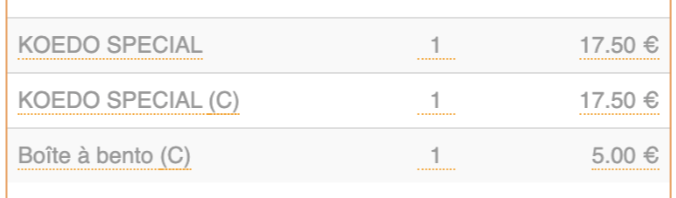
Voici un exemple de panier avec un produit associé à un contenant consigné et le même produit sans contenant consigné :
Voici le ticket de caisse correspondant, sur lequel on voit le produit consigné :
Restituer le contenant consigné
Lorsque le client ramène son contenant consigné, 2 options sont possibles :
- Si le contenant est étiquetté avec un QR code, il suffit de scanner le code :
- le contenant est marqué comme restitué
- un avoir est généré et associé au compte client (si un client est associé)
- Sinon, il faut :
- Ouvrir la fiche du client et scroller jusqu'au bloc "Contenants"
Fiche client - bloc "Contenants consignés"
- Choisir la ligne du contenant concerné et cliquer sur le bouton "Restituer"
(il est également possible de cliquer sur un des contenants pour afficher une fenêtre avec les infos complètes, puis de le restituer en ouvrant le menu "actions spéciales" et en cliquant sur "Restituer").
Cela entraîne ces actions : - le contenant est marqué comme restitué
- un avoir est généré et associé au compte client
Voici un exemple d'avoir généré lors de la restitution de la consigne :
Attention : si aucun client n'est associé au contenant, l'avoir sera généré (et imprimé) mais sans client rattaché.
(Vous pouvez imposer l'association d'un client dans le paramétrage des règles de gestion de la consigne)
(Vous pouvez imposer l'association d'un client dans le paramétrage des règles de gestion de la consigne)
L'information au consommateur
Plusieurs solutions permettent d'informer votre consommateur.
L'étiquette produit
Etiquetter vos produits est la solution simple et universelle (voir la fiche d'information "Etiquetter vos produits") pour afficher
- le nom du produit,
- sa composition
- ses allergènes
- les règles de conservation ou de préparation
- la DLC
- le prix
Lorsqu'un contenant consigné est associé à un produit, les étiquettes imprimées incluent automatiquement un QR Code qui permet :
- ajout en caisse : de scanner le produit en caisse pour ajouter le produit et la consigne
- information du consommateur : le consommateur accéder à une page d'information avec son smartphone
- restitution : il suffit de scanner le code en caisse pour enregistrer sa restitution et générer l'avoir associé au client
Information du consommateur par scan du QR Code
En scannant le QR Code avec son smartphone, le consommateur arrive sur une page de votre site internet qui l'informe sur la consigne, mais aussi sur le produit contenu :
Le suivi de votre programme de consigne
Le rapport de caisse
Le rapport de caisse va indiquer les contenants consignés ainsi que les contenants restitués.
Pour rappel :
- lorsqu'un contenant est consigné, le montant de la consigne :
- est inclus dans le montant encaissé
- est équilibré par une ligne "Client - consignation des emballages" (en effet, la consigne ne constitue pas un chiffre d'affaires mais une dette du client)
- aucune TVA n'est encaissée
- lorsqu'un contenant est restitué, le montant de la consigne :
- est inclus dans la ligne "Client - restitution des emballages"
- est équilibré par la création d'un avoir
Voici un extrait du rapport de caisse, avec une consigne de 5 € confiée et restituée.
Le rapport des contenants consignés
Dans la page "Rapports", au sein de l'onglet "Stock", vous trouverez plusieurs rapports dont le rapport "Stock de contenants consignés" :
Ce rapport liste les contenants avec pour chacun :
- leur nom
- leur code
- leur statut actuel
- leur date de création
- leur nombre de cycles d'utilisation
Voici un exemple du rapport :
Historique d'un contenant consigné
Vous pouvez accéder au suivi détaillé de chaque contenant depuis la page "Paramètres" puis sélectionnez l'icône "Contenants consignés" puis au sein de l'onglet "Liste des contenants"
L"onglet "Information" donne les informations générales sur le contenant et son statut actuel :
En cliquant sur l'onglet "Historique", on accède au détail de toutes les rotations du contenant :
Si des actions sont possibles, comme d'enregistrer la restitution du contenant consigné, elles seront disponibles au sein du bouton "Actions spéciales".
Multi-points de vente : cette fonctionnalité est propre à chaque Point de vente

Versions concernées : la fonctionnalité de gestion des consignes est comprise dans les packs d'abonnement suivants de Restô :
- Pack Performance
- Pack Croissance
- Pack Décollage
Related Articles
Paramétrer le programme fidélité
La programme de fidélité est le meilleur moyen d'assurer une bonne fréquentation du restaurant. Il permet également d’alimenter la base client afin de pouvoir, par la suite, communiquer avec les clients via des campagnes marketing (voir Campagne ...Utiliser les gains de fidélité en caisse
Restô permet de Paramétrer le programme fidélité pour récompenser les clients qui viennent régulièrement au restaurant grâce à des points qui sont convertis en gains de fidélité à partir d'un certain nombre. Ils peuvent être utilisés lors d'une ...Ajouter des points / gains de fidélité à un client
La solution Restô permet de Paramétrer le programme fidélité pour récompenser les clients qui consomme régulièrement au restaurant. Après avoir acquis un certain nombre de points, ils sont convertis en gains de fidélité qui peuvent être utilisé lors ...Transformer une commande en facture
Une facture est un document qui détaille la quantité de produits commandés, les informations et les conditions de commande. Après avoir pris une commande en caisse et l'avoir envoyé en préparation, il est possible de transformer la commande en ...Consulter les commandes en livraison
La solution de caisse connectée Restô permet au gérant de voir la liste de toutes les commandes en livraison. Les livreurs, eux, n'ont accès qu'aux commandes qui leur ont été affectées. Interface Préparation des livraisons Pour voir la liste des ...